Como Sincronizar o Nubank com o Google Sheets Automaticamente
O Nubank revolucionou a forma como os brasileiros lidam com o banco. Sem agência, sem fila, tudo pelo app. Mas quando chega a hora de organizar as finanças em uma planilha, a coisa complica. Se você já tentou exportar o extrato do Nubank em CSV e importar no Google Sheets, sabe do que estou falando: colunas desalinhadas, acentos quebrados, datas em formato estranho. E o pior: precisa repetir o processo toda semana. Neste artigo, vou te mostrar como automatizar isso de vez.

O Nubank e o Desafio da Exportação Manual
O Nubank tem mais de 90 milhões de clientes no Brasil. É o maior banco digital do país, com conta corrente, cartão de crédito sem anuidade, Pix integrado, NuInvest para investimentos, e uma experiência no app que dispensa elogios. Mas quando o assunto é exportar dados para uma planilha, a história é outra.
A exportação de extrato do Nubank pelo app gera um PDF ou um CSV com histórico limitado. O CSV frequentemente apresenta problemas de encoding. Caracteres acentuados aparecem como símbolos estranhos no Google Sheets, especialmente nomes de estabelecimentos. Além disso, o formato das colunas varia entre conta corrente e cartão de crédito, então você precisa tratar cada exportação de forma diferente.
Para quem faz isso uma vez por curiosidade, tudo bem. Mas para quem quer manter uma planilha financeira atualizada semanalmente, a exportação manual é insustentável. Você vai se cansar em menos de um mês.
Por Que o Google Sheets para Controle Financeiro?
Existem apps prontos para controle de gastos, como Organizze, Mobills e GuiaBolso. São boas ferramentas. Mas o Google Sheets oferece algo que nenhum app consegue: liberdade total para montar o sistema do seu jeito.
No Sheets, você cria suas próprias categorias, fórmulas, gráficos e dashboards. Quer uma fórmula que soma tudo que você gastou no iFood? Pode. Quer um gráfico comparando gastos no cartão de crédito vs. débito do Nubank? Pode. Quer compartilhar uma aba de resumo com seu parceiro ou parceira? Pode. E tudo isso é gratuito.
O problema sempre foi o mesmo: alimentar a planilha com os dados do banco. A automação via Open Finance resolve exatamente isso.
Open Finance Brasil: O Caminho Oficial para Acessar Seus Dados
O Open Finance Brasil é uma regulamentação do Banco Central, em vigor desde 2021, que dá a você o direito de compartilhar seus dados bancários com serviços autorizados. Na prática, funciona assim: você autoriza o compartilhamento diretamente no app do Nubank, usando suas credenciais normais. Nenhuma senha é compartilhada com terceiros.
O Nubank foi um dos primeiros bancos a implementar as APIs completas do Open Finance. Como banco 100% digital, a infraestrutura já estava preparada. Isso significa que os dados que chegam via Open Finance do Nubank são consistentes e bem estruturados, sem os problemas de encoding que afetam as exportações CSV.
O consentimento que você dá tem validade (geralmente 12 meses) e pode ser revogado a qualquer momento pelo app do Nubank, em Configurações > Open Finance. Quer entender melhor como o Open Finance protege seus dados? Veja nosso artigo sobre segurança no Open Finance.
Como Sincronizar o Nubank com o Google Sheets Usando o Manio
O Manio é um participante autorizado do Open Finance Brasil. Ele lê suas transações do Nubank pela API oficial e as escreve diretamente no Google Sheets. Você configura uma vez e as transações passam a fluir automaticamente. Veja como.
Passo 1: Conecte o Nubank via Open Finance
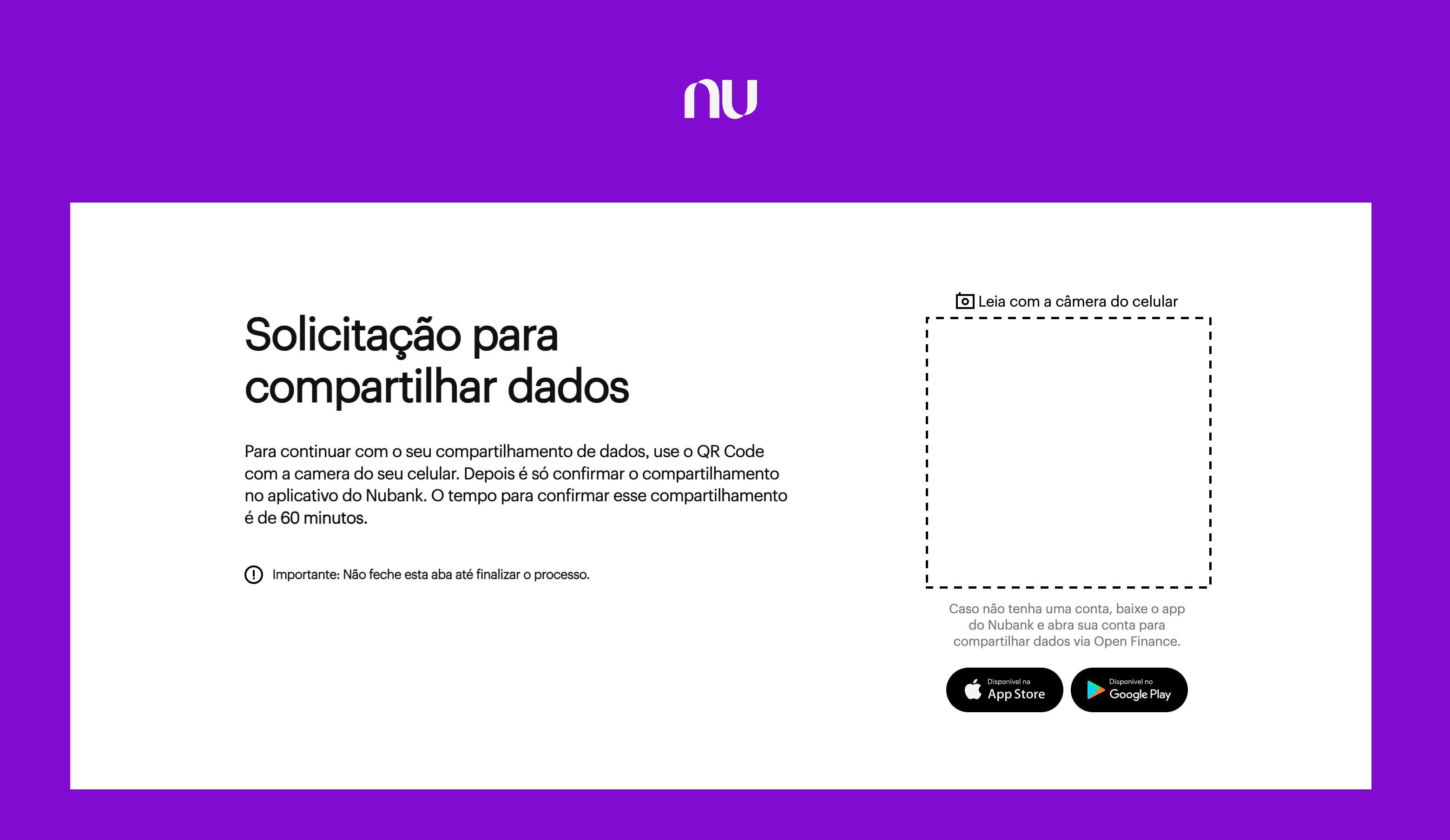
No painel do Manio, clique em "Conexões Bancárias" e selecione o Nubank. Você será redirecionado para a tela oficial de consentimento do Open Finance, nos servidores do Nubank. Ali, você faz login normalmente e escolhe quais contas quer compartilhar: conta corrente, cartão de crédito, ou ambos.
É importante entender: o Manio nunca vê sua senha do Nubank. O processo de autorização acontece inteiramente nos servidores do Nubank. O Manio recebe apenas um token de acesso somente leitura.
Passo 2: Adicione o Google Sheets como destino
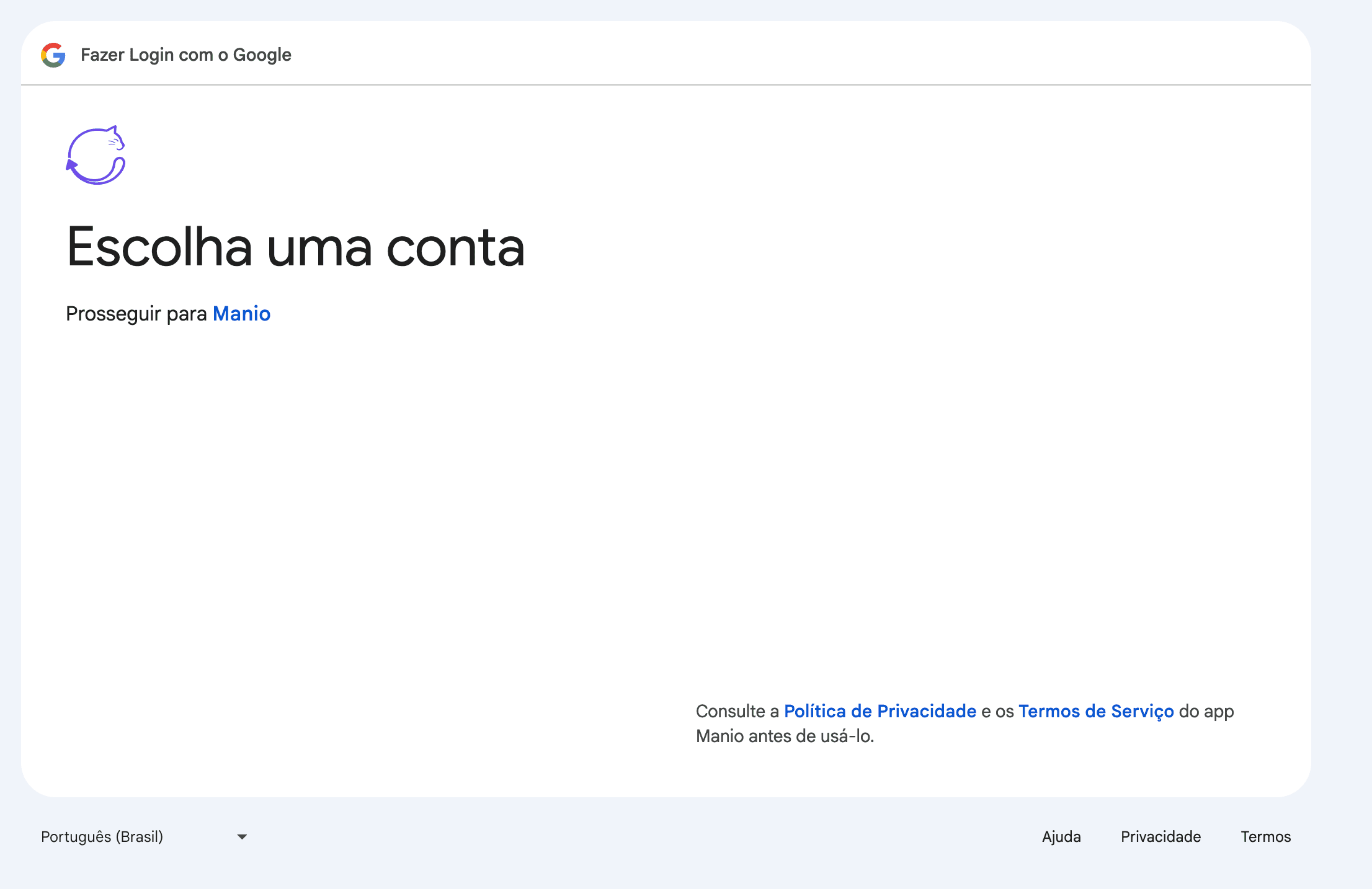
Vá em "Destinos" e selecione Google Sheets. Autorize o Manio a acessar sua conta Google pelo OAuth oficial. Selecione a planilha onde as transações devem ser escritas.
Passo 3: Mapeie as contas
Conecte cada conta do Nubank a uma aba da sua planilha. Você pode colocar tudo na mesma aba (usando a coluna "Conta" para diferenciar) ou criar abas separadas para conta corrente e cartão de crédito. Para a maioria das pessoas, uma aba única é mais prático.
Passo 4: Sincronize e automatize
Acione a primeira sincronização. No plano Pro, o Manio importa todo o histórico que o banco disponibiliza via Open Finance (tipicamente cerca de 12 meses). No plano Trial, a primeira sincronização cobre até 30 dias. Depois disso, novas transações são adicionadas automaticamente a cada ciclo de sincronização. Sem CSV, sem copiar e colar, sem problemas de encoding.
O Que Aparece na Sua Planilha
Cada transação do Nubank sincronizada cria uma nova linha com:
- Data: data da transação, formatada corretamente
- Descrição: nome do estabelecimento ou contraparte, já tratado pelo Manio para aparecer legível (nada de "PIX 12345678 JOAO DA SILVA")
- Valor: valor em BRL, positivo para entradas e negativo para saídas
- Tipo: Pix, compra no débito, parcela de cartão, TED, boleto, transferência interna
- Conta: "Nubank Conta Corrente" ou "Nubank Cartão de Crédito"
- ID: identificador único para evitar duplicatas
Note que o Nubank via Open Finance traz dados tanto da conta corrente (compras no débito, Pix enviados e recebidos, transferências, pagamentos de boleto) quanto do cartão de crédito (cada compra individual, incluindo parcelas). Isso é muito mais rico que a exportação CSV do app, que trata os dois de forma separada e com formatos inconsistentes.

Ideias de Análises com Dados do Nubank no Sheets
Com os dados fluindo automaticamente, a parte divertida começa. Aqui estão algumas ideias específicas para quem tem Nubank:
Separar gastos no crédito vs. débito
Use SOMASES filtrando pela coluna "Conta". Muita gente percebe que gasta mais no cartão de crédito do que imagina, justamente porque o pagamento é postergado. Ver os números lado a lado em um gráfico de pizza abre os olhos.
Dashboard de Pix
Filtre pela coluna Tipo = "Pix" e agrupe por mês. O Pix mudou completamente o padrão de gastos dos brasileiros, e ter visibilidade de quanto sai via Pix por mês é revelador. Alguns dos maiores "ralos" financeiros hoje são transferências Pix para delivery, vaquinhas e pagamentos informais.
Evolução mensal de gastos
Crie uma tabela resumo com SOMASES por mês e categoria. Adicione um gráfico de barras empilhadas. Com 3-4 meses de dados, você começa a ver padrões claros, e fica mais fácil decidir onde cortar.
Orçado vs. realizado
Na aba de resumo, adicione uma coluna "Orçado" ao lado do total real de cada categoria. Use formatação condicional para destacar em vermelho quando o gasto real ultrapassar o limite. Simples e visual.
Cartão de Crédito do Nubank no Sheets
O cartão de crédito do Nubank merece atenção especial porque é o produto mais popular do banco. Via Open Finance, cada compra no cartão aparece como uma transação individual, incluindo parcelas. Se você comprou algo em 6x, aparecem 6 transações separadas, uma em cada mês de cobrança.
Isso é extremamente útil para entender o comprometimento real do seu cartão. Você pode criar uma fórmula que soma todas as parcelas futuras já comprometidas e ter uma visão clara de quanto da sua fatura dos próximos meses já está decidida.
Por Que Não Usar Só o App do Nubank?
O app do Nubank é excelente para o dia a dia: ver saldo, fazer Pix, pagar boleto. Mas ele não é uma ferramenta de análise financeira. Você não consegue criar categorias personalizadas, ver tendências de longo prazo, comparar meses, ou calcular médias. O app mostra o que aconteceu; a planilha mostra o que isso significa para suas finanças.
Além disso, se você tem contas em outros bancos além do Nubank, o app não consolida nada. No Google Sheets com Manio, você pode conectar Nubank, Itaú, Bradesco, Inter e mais, tudo na mesma planilha, com uma visão unificada.
Manio vs. Alternativas
Antes da integração via Open Finance, as alternativas para levar dados do Nubank para uma planilha eram todas manuais ou semi-manuais. Apps como Organizze e Mobills têm integração bancária, mas usam metodologias próprias e não exportam para Sheets automaticamente. O GuiaBolso conecta ao banco mas os dados ficam presos no app.
O Manio é diferente: ele não é um app de finanças. É uma ponte entre seu banco e suas ferramentas preferidas. Quer usar Google Sheets? Pode. Quer usar o YNAB? Veja como sincronizar o Nubank com o YNAB. Quer o Notion? Confira como sincronizar o Nubank com o Notion. O dado é seu, e você escolhe para onde ele vai.
Se você quer uma visão geral de como a sincronização funciona com qualquer banco brasileiro, confira nosso guia sobre como sincronizar bancos brasileiros com o Google Sheets. Veja também como sincronizar o Itaú, Bradesco e Inter com o Google Sheets.
Perguntas Frequentes
Preciso exportar CSV do Nubank e importar manualmente?
Não. Com o Manio, a sincronização é 100% automática. Você não precisa abrir o app do Nubank, baixar nenhum arquivo ou fazer upload de nada. Os dados fluem do Nubank para o Sheets via API do Open Finance, sem intervenção manual.
Os dados do cartão de crédito e da conta corrente vêm juntos?
Eles vêm separados pela propriedade "Conta". Você pode colocá-los na mesma aba e filtrar, ou usar abas separadas. A escolha é sua. Ambas as contas são sincronizadas automaticamente.
Quanto tempo de histórico aparece na primeira sincronização?
No plano Pro, o Manio importa todo o histórico que o banco disponibiliza via Open Finance, tipicamente cerca de 12 meses para a maioria dos bancos brasileiros. No plano Trial, a primeira sincronização cobre até 30 dias. Transações mais antigas que o banco não expõe pelo Open Finance não ficam disponíveis.
O Nubank cobra alguma coisa pela conexão Open Finance?
Não. O compartilhamento de dados via Open Finance é gratuito. É um direito seu como cliente, regulamentado pelo Banco Central. O Manio tem um plano Trial gratuito com 1 banco, sincronização diária e 50 syncs incluídos. Se quiser conectar até 10 bancos, syncs ilimitados ou sincronizar a cada 8 horas, o plano Pro custa R$24,99/mês ou R$239,88/ano (com teste grátis de 14 dias).
Posso revogar o acesso a qualquer momento?
Sim. Basta acessar as configurações de Open Finance no app do Nubank e revogar o consentimento do Manio. Os dados que já foram enviados à planilha continuam lá, mas nenhuma nova transação será sincronizada.