Como Automatizar Dados Bancários no Notion
Usar o Notion para controlar finanças pessoais é uma ideia brilhante. Até você perceber que precisa digitar cada transação na mão. O banco de dados fica lindo, as views são perfeitas, as fórmulas funcionam, mas a planilha está vazia porque ninguém tem paciência de adicionar 50 transações por mês manualmente. Se isso soa familiar, este artigo vai resolver seu problema.

O Problema: O Notion Não Puxa Dados do Banco
O Notion é uma ferramenta incrível para organizar informações, mas ele tem uma limitação fundamental para finanças pessoais: não tem conexão bancária. Diferente de apps como Organizze, Mobills ou YNAB, o Notion não consegue se conectar ao seu banco para baixar transações.
Isso significa que os dados precisam chegar ao Notion de alguma forma:
- Digitação manual: funciona por duas semanas, depois você desiste. Ninguém sustenta isso a longo prazo
- Importação de CSV: melhor que digitar, mas a importação de CSV do Notion cria um banco de dados novo a cada importação e não adiciona linhas ao existente. Para controle contínuo, não serve
- API do Notion + integração: essa é a resposta. Usar um serviço que escreve transações diretamente no seu banco de dados via API
O Manio é esse serviço. Ele lê transações do seu banco via Open Finance Brasil e as escreve no Notion automaticamente via API.
Como a Automatização Muda Tudo
A diferença entre um sistema financeiro no Notion que funciona e um que é abandonado em 3 semanas é simples: automação na entrada de dados.
Com a integração Notion do Manio, suas transações bancárias aparecem no Notion sem você fazer nada. Isso transforma o Notion de um "sistema que eu tenho que alimentar" para um "dashboard que está sempre atualizado".
Na prática, sua rotina financeira fica assim:
- Você abre o Notion (no computador ou celular)
- As transações da última semana já estão lá
- Você categoriza cada uma (5-10 minutos por semana)
- Suas views de resumo, gráficos e análises atualizam automaticamente
- Pronto. O trabalho pesado (entrada de dados) foi eliminado
Como Funciona por Baixo dos Panos
O processo técnico é simples mas bem pensado:
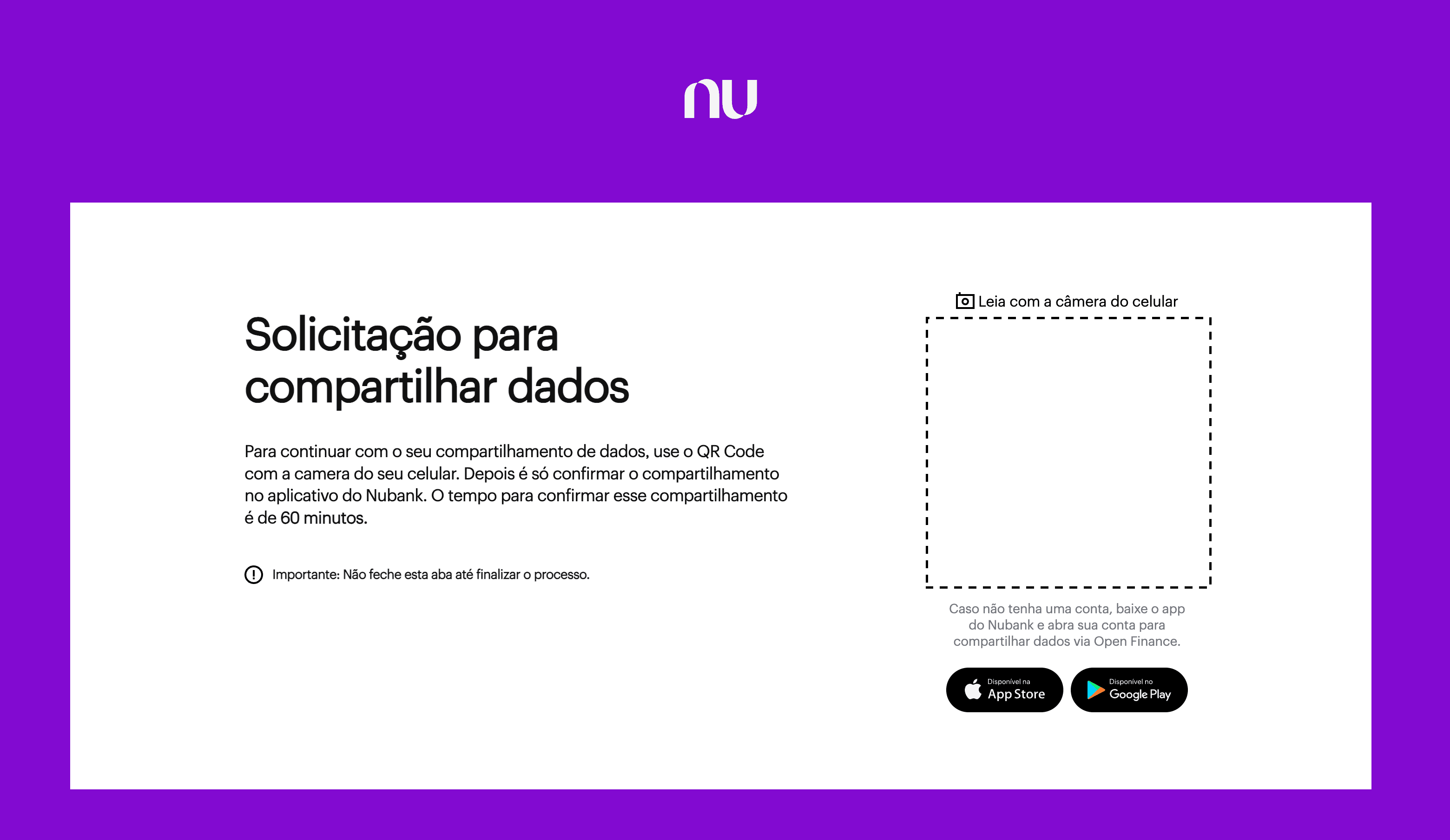
- Lado do banco: o Manio é um participante autorizado do Open Finance Brasil. Isso significa que ele pode solicitar, com seu consentimento, acesso somente leitura aos seus dados de transações pela API oficial do banco
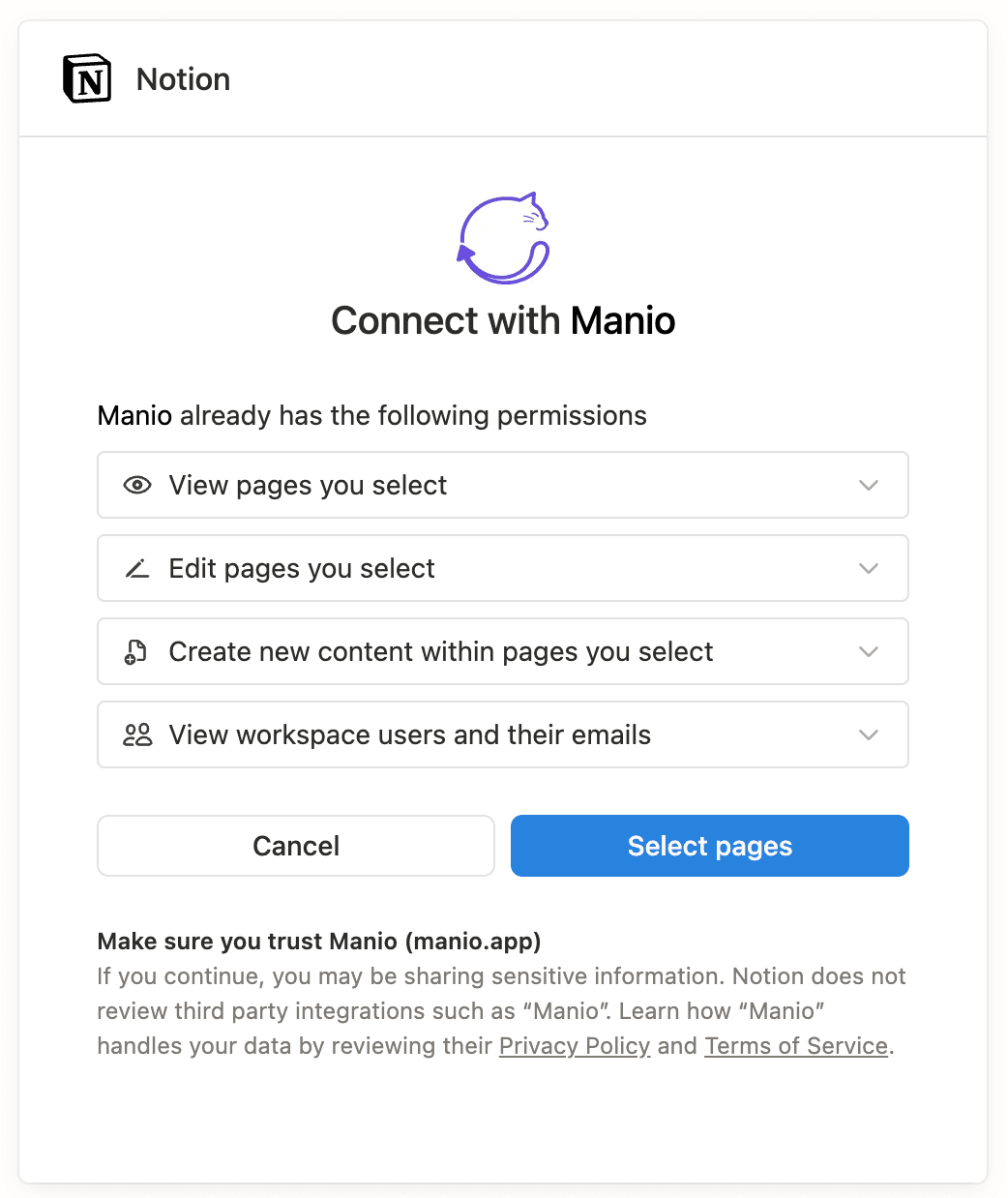
- Lado do Notion: o Manio se conecta ao seu workspace pela API oficial do Notion usando OAuth. Você autoriza o acesso a um banco de dados específico, e ele escreve novas entradas periodicamente. Quando o Notion perguntar quais páginas compartilhar, selecione a página onde o banco de dados de transações está
Os dois lados são seguros: no banco, a autorização acontece pela tela oficial do Open Finance (sem compartilhar senha). No Notion, a autorização acontece pelo OAuth oficial do Notion (sem compartilhar credenciais). Quer entender melhor como o Open Finance protege seus dados? Veja nosso artigo sobre segurança no Open Finance.
Estruturando seu Banco de Dados de Finanças
Antes de conectar, vale pensar na estrutura do seu banco de dados. Aqui está uma configuração que funciona bem:
Propriedades preenchidas automaticamente pelo Manio
São seis, criadas com os nomes em inglês:
- Description (Título): nome do estabelecimento
- Date: data de liquidação da transação
- Amount: valor em BRL (positivo para receitas, negativo para despesas)
- Category: categoria atribuída pela categorização por IA quando ela está ativa no seu plano e no link
- Account: de qual conta ou cartão veio a transação
- Import ID: usada pelo Manio para não duplicar lançamentos
Propriedades para você preencher
- Revisado: Checkbox para marcar transações que você já conferiu
- Notas: Rich text para contexto em transações incomuns ("presente de aniversário da Maria", "reembolso do seguro")
- Essencial: Checkbox para marcar gastos fixos/essenciais vs. supérfluos
- Meta: Relation para vincular transações a metas financeiras
Essa divisão é o melhor dos dois mundos: automação onde possível, controle humano onde faz diferença.
Bancos Compatíveis
O Manio funciona com todos os bancos que participam do Open Finance Brasil. Na prática, isso inclui todos os grandes:
- Digitais: Nubank, Inter, C6 Bank, Neon, Next, PagBank, Mercado Pago
- Tradicionais: Itaú, Bradesco, Santander, Banco do Brasil, Caixa Econômica Federal
- Médios: BTG Pactual, Sicoob, Sicredi, Banrisul
Se você tem conta em mais de um banco, pode conectar todos e enviar tudo para o mesmo banco de dados do Notion. A propriedade "Conta" identifica a origem de cada transação.
Views Essenciais para Construir
1. Despesas do mês
Filtro: Data = este mês + Valor < 0. Agrupe por Categoria. Adicione soma da propriedade Valor. Essa view mostra instantaneamente para onde seu dinheiro está indo este mês. É a view que você vai consultar com mais frequência.
2. Caixa de entrada (não categorizadas)
Filtro: Revisado = desmarcado + Data = este mês. Essa é sua lista de tarefas semanal: abra, categorize, marque como revisado. Quando estiver vazia, acabou a revisão da semana. É surpreendentemente rápido depois de algumas semanas porque o Notion lembra suas opções de Select mais usadas.
3. Receitas vs. Despesas
Crie duas views separadas: uma filtrada para Valor > 0 (receitas) e outra para Valor < 0 (despesas). Use fórmulas do Notion para calcular o saldo do mês. Essa comparação mensal é o básico do controle financeiro e fica sempre atualizada com os dados do Manio.
4. Principais estabelecimentos
Agrupe por Description (estabelecimento) e ordene por contagem decrescente. Essa view revela seus hábitos de consumo: quais são os lugares onde você mais gasta, quais assinaturas estão ativas (transações recorrentes com mesmo valor), e onde tem oportunidade de economizar.
5. Visão anual
Crie uma view Board com a propriedade Date agrupada por mês. Cada coluna mostra os gastos de um mês. É a melhor forma de ver a evolução dos seus gastos ao longo do ano.
Frequência de Sincronização e Deduplicação
O Manio sincroniza a cada 8 horas no plano Pro (R$24,99/mês ou R$239,88/ano). Na prática, quando você abre o Notion de manhã, as transações do dia anterior já estão lá.
Cada transação vinda do Open Finance tem um ID único. O Manio registra cada ID que já foi enviado ao Notion e nunca envia o mesmo ID duas vezes, mesmo que a sincronização rode múltiplas vezes sobre o mesmo período. Isso garante zero duplicatas no seu banco de dados.
Notion vs. Google Sheets vs. YNAB: Qual Escolher?
O Manio suporta os três destinos, e cada um tem suas vantagens:
- Notion: melhor para quem quer flexibilidade, já usa o Notion para outras coisas e gosta de construir sistemas personalizados
- Google Sheets: melhor para quem quer fórmulas avançadas, tabelas dinâmicas e compartilhamento fácil com contador ou cônjuge. Leia mais sobre sincronizar bancos com o Sheets
- YNAB: melhor para quem quer uma metodologia de orçamento estruturada (envelope digital / base zero). Veja como usar o YNAB com bancos brasileiros
E o melhor: você pode usar múltiplos destinos ao mesmo tempo. Conecte seu banco uma vez e direcione transações para o Notion e o Google Sheets simultaneamente, por exemplo.
Perguntas Frequentes
Preciso saber programar para usar o Manio com o Notion?
Não. Toda a configuração é feita pelo painel do Manio, sem código. O Manio cuida da integração com a API do Notion automaticamente.
O Manio modifica entradas que eu já editei no Notion?
Não. O Manio apenas adiciona novas entradas ao banco de dados. Ele nunca modifica, move ou exclui entradas existentes. Se você categorizou uma transação, adicionou notas ou marcou como revisada, essas informações ficam intactas.
Posso usar um template de finanças do Notion que já tenho?
Sim. O Manio reconhece o template Rastreador Financeiro 50/30/20 e preenche as propriedades que ele já tem, acrescentando apenas Import ID, que o template não traz. Em qualquer outro template, o Manio cria as suas próprias propriedades sem alterar as suas; para que ele preencha colunas que você já usa, renomeie-as no Notion para Description, Date, Amount, Category, Account e Import ID, com os tipos correspondentes.
Funciona com Notion gratuito ou precisa do plano pago?
Funciona com qualquer plano do Notion, incluindo o gratuito. A API do Notion está disponível em todos os planos.
E se eu quiser separar finanças pessoais e do casal no mesmo Notion?
Você pode usar a propriedade "Conta" para filtrar transações por banco/pessoa. Ou criar bancos de dados separados, um para cada pessoa ou para gastos compartilhados. O Manio suporta múltiplas configurações de destino.
Quantas transações o Notion aguenta?
O Notion suporta bancos de dados com milhares de entradas sem problemas de performance. Com uma média de 50-100 transações por mês, você teria dados para vários anos antes de notar qualquer lentidão. Se necessário, você pode arquivar transações antigas em um banco de dados separado.
Para guias específicos por banco, veja como sincronizar o Nubank com o Notion e como conectar o Itaú ao Notion automaticamente. Para dicas sobre como construir um sistema financeiro completo no Notion, confira nosso guia sobre usar o Notion para finanças pessoais com sincronização bancária.