Controle Financeiro no Notion: Guia Completo com Dados Bancários Reais
O Notion se tornou a ferramenta favorita de muita gente para organizar a vida. Trabalho, estudos, projetos pessoais, listas de leitura. Tudo pode morar no Notion. Então faz todo sentido querer usar o Notion para controlar finanças também. O problema é que construir um sistema financeiro no Notion que realmente funcione exige dados reais do banco. Sem dados, você tem um template bonito e vazio. Com dados, você tem um dashboard financeiro poderoso. Neste artigo, vou mostrar como construir um sistema completo de finanças pessoais no Notion alimentado por transações bancárias reais via Open Finance.

Por Que o Notion Funciona para Finanças Pessoais
Apps de finanças como Organizze, Mobills e Guiabolso são eficientes e fáceis de usar. Mas eles são ferramentas fechadas: você usa as categorias que eles oferecem, as visualizações que eles construíram e os relatórios que eles decidiram criar.
O Notion é o oposto. Ele não oferece nada pronto para finanças, mas te dá os blocos de construção para montar exatamente o sistema que você precisa:
- Banco de dados flexível: propriedades personalizadas, fórmulas, relations entre bancos de dados
- Views personalizáveis: tabela, board (kanban), calendário, galeria, timeline, cada uma mostrando os mesmos dados de ângulos diferentes
- Integração com a vida: vincule suas transações a metas financeiras, projetos de vida, planejamento de viagens ou qualquer outro banco de dados do seu workspace
- Compartilhamento flexível: compartilhe uma view específica com seu cônjuge, contador ou planejador financeiro
Para pessoas que gostam de construir sistemas e ter controle total, o Notion é imbatível. O YNAB é ótimo se você quer uma metodologia pronta (orçamento base zero / envelope digital). O Google Sheets é ótimo se você quer poder de fórmulas. Mas se você quer um sistema 100% personalizado que integra suas finanças com o resto da sua vida, o Notion é a ferramenta certa.
O Que o Notion Não Faz: Puxar Dados do Banco
Aqui está a limitação fundamental do Notion para finanças: ele não se conecta a bancos. O Notion é uma ferramenta de produtividade, não um app financeiro. Os dados de transações precisam vir de algum lugar.
Sem automação, suas opções são:
- Entrada manual: digitar cada transação. Funciona para gastos em dinheiro, mas é impraticável para toda a movimentação bancária
- Importação de CSV: baixar extrato do banco e importar no Notion. Mas a importação de CSV do Notion cria um banco de dados novo a cada vez, não adiciona ao existente
Na prática, a maioria das pessoas que tenta usar o Notion para finanças abandona em poucas semanas porque a entrada manual consome tempo demais. O sistema fica bonito mas vazio.
A Solução: Sincronização Automática com o Manio
O Manio resolve esse problema conectando seus bancos brasileiros ao Notion automaticamente via Open Finance Brasil. A integração Notion do Manio lê suas transações pela API oficial do Open Finance e as escreve no seu banco de dados do Notion via API oficial do Notion. Quer entender melhor como o Open Finance protege seus dados? Veja nosso artigo sobre segurança no Open Finance.
Com a sincronização automática, seu sistema financeiro no Notion finalmente se torna viável. Em vez de gastar tempo inserindo dados, você gasta tempo analisando dados, que é o que realmente importa.
Construindo a Base: Banco de Dados de Transações
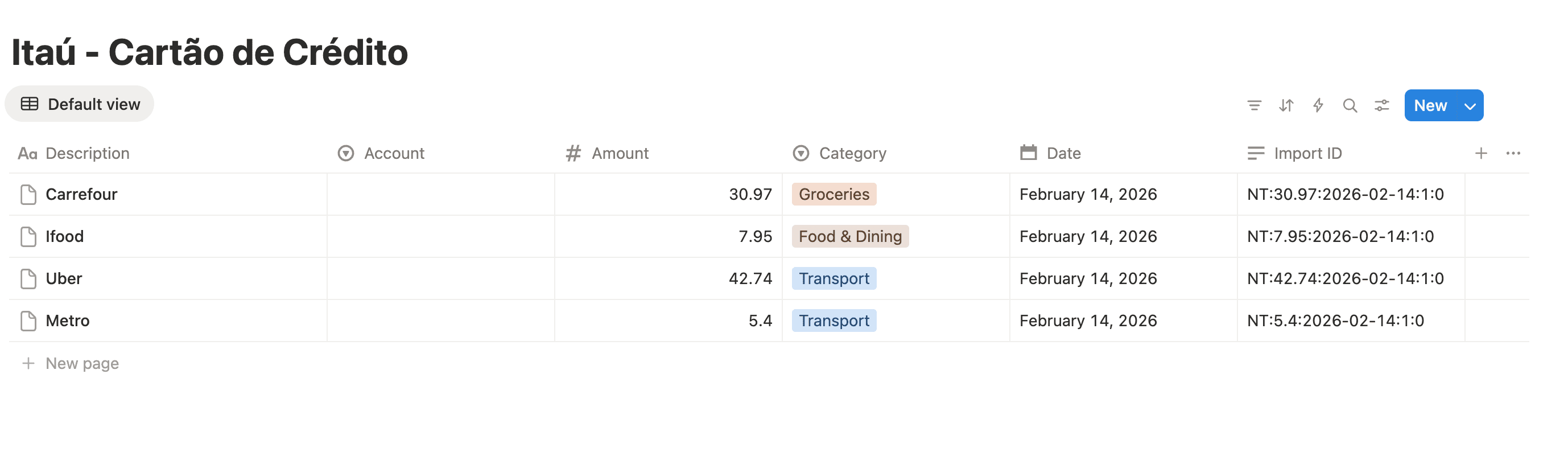
O alicerce do seu sistema é um banco de dados de transações bem estruturado. Aqui está a configuração recomendada:
Propriedades automáticas (preenchidas pelo Manio)
São seis, criadas com os nomes em inglês:
- Description: nome do estabelecimento (título da entrada)
- Date: data de liquidação
- Amount: valor em BRL (positivo = receita, negativo = despesa)
- Category: categoria atribuída pela categorização por IA quando ela está ativa no seu plano e no link
- Account: qual conta ou cartão de origem
- Import ID: usada pelo Manio para não duplicar lançamentos
Propriedades manuais (preenchidas por você)
- Revisado: Checkbox
- Notas: Rich text para contexto adicional
- Tags: Multi-select para marcação flexível ("reembolsável", "deductível", "presente")
- Essencial: Checkbox (gasto fixo/necessário vs. supérfluo)
Views Essenciais para seu Dashboard Financeiro
1. Despesas do mês (Table view)
Filtro: Data = este mês + Valor < 0. Agrupar por Categoria. Soma da propriedade Valor. Essa é a view principal. Mostra quanto você gastou por categoria no mês atual. É a primeira coisa que você olha quando abre seu dashboard.
2. Caixa de entrada (Table view)
Filtro: Revisado = desmarcado + Data = este mês. Sua lista de tarefas financeira semanal. Abra, categorize cada transação, marque como revisada. Quando estiver vazia, acabou. Com o tempo, fica cada vez mais rápido porque o Notion lembra suas categorias frequentes.
3. Fluxo de caixa (Board view)
Agrupe por mês usando a propriedade Date. Cada coluna é um mês, mostrando receitas e despesas. Adicione somas para ver o saldo de cada mês. Essa view mostra a evolução financeira ao longo do tempo.
4. Estabelecimentos frequentes (Table view)
Agrupe por Description (estabelecimento) e ordene por contagem decrescente. Revela seus padrões de consumo: onde você mais compra, quais assinaturas estão ativas (valores recorrentes iguais todo mês), e onde pode haver oportunidade de economizar.
5. Calendário de transações (Calendar view)
Mostra suas transações distribuídas no calendário. Útil para identificar padrões temporais: em quais dias do mês você mais gasta, quando chegam os salários, datas de vencimento de contas fixas.
Indo Além: Vinculando Transações a Metas
Um dos recursos mais poderosos do Notion para finanças é a capacidade de criar Relations entre bancos de dados. Isso permite vincular transações a metas financeiras de forma visual e organizada.
Crie um banco de dados "Metas Financeiras" com entradas como:
- Fundo de Emergência (meta: R$10.000)
- Viagem para Europa (meta: R$15.000)
- Trocar de carro (meta: R$50.000)
- Reserva para aposentadoria (meta: R$2.000/mês)
Adicione uma propriedade Relation no banco de dados de transações que vincula a "Metas Financeiras". Quando você receber o salário, pode vincular a parcela que vai para cada meta. Use um Rollup no banco de dados de Metas para somar o progresso automaticamente. É motivador ver as barras de progresso avançando mês a mês.
Modelo de Orçamento Mensal no Notion
Outro banco de dados útil é o "Orçamento Mensal". Crie uma entrada por mês com propriedades para cada categoria de gasto (Moradia: R$X, Alimentação: R$Y, etc.). Use uma Relation para conectar ao banco de dados de transações e um Rollup para calcular quanto você realmente gastou por categoria.
A comparação entre orçado e realizado fica automática. Adicione formatação condicional (usando fórmulas do Notion) para destacar categorias onde você ultrapassou o limite. É como ter o sistema de orçamento do YNAB, mas totalmente customizado ao seu gosto.
Quais Bancos Alimentam seu Sistema
O Manio funciona com todos os grandes bancos brasileiros via Open Finance: Nubank, Itaú, Bradesco, Santander, Banco do Brasil, Caixa, Inter, C6 Bank, BTG Pactual e muitos outros. Você pode conectar vários bancos e direcionar tudo para o mesmo banco de dados do Notion.
Veja como a integração Notion do Manio funciona em detalhes, incluindo quais dados são enviados e como a deduplicação mantém seu banco de dados limpo.
Notion vs. YNAB vs. Google Sheets: Qual Escolher?
Cada ferramenta tem seu ponto forte. Aqui está um resumo honesto:
- Escolha o Notion se: você quer flexibilidade total, já usa o Notion para outras coisas, gosta de construir seus próprios sistemas e quer integrar finanças com metas de vida
- Escolha o YNAB se: você quer uma metodologia de orçamento pronta e estruturada (envelope digital), não se importa em pagar US$15/mês, e prefere seguir um sistema comprovado a construir um do zero
- Escolha o Google Sheets se: você quer fórmulas avançadas, tabelas dinâmicas, gráficos detalhados e compartilhamento fácil com contador. É gratuito e infinitamente customizável com fórmulas
Com o Manio, você não precisa escolher apenas um. Conecte seu banco uma vez e envie transações para YNAB, Notion e Google Sheets simultaneamente. Muitas pessoas usam o Notion para visão geral e planejamento de metas, e o Google Sheets para análises numéricas detalhadas.
Para guias específicos por banco, veja como sincronizar o Nubank com o Notion e como conectar o Itaú ao Notion automaticamente. Para uma visão geral da automação, confira como automatizar dados bancários no Notion.
Se quiser explorar o Google Sheets como alternativa ou complemento, veja como sincronizar bancos brasileiros com o Google Sheets.
Perguntas Frequentes
Preciso ser expert em Notion para montar um sistema financeiro?
Não. Se você sabe criar um banco de dados no Notion e adicionar propriedades, já tem o suficiente. As views e filtros são intuitivos. Conforme você se acostuma, pode ir adicionando complexidade (Relations, Rollups, fórmulas).
Quanto custa ter o Notion + Manio para finanças pessoais?
O Notion gratuito funciona perfeitamente. O Manio tem um plano Trial gratuito com 1 banco, sincronização diária e 50 syncs incluídos — ou seja, você pode começar sem pagar nada. Se quiser conectar até 10 bancos, syncs ilimitados ou sincronizar a cada 8 horas, o plano Pro custa R$24,99/mês ou R$239,88/ano (com teste grátis de 14 dias).
Posso usar templates prontos de finanças para Notion?
Sim. Existem dezenas de templates gratuitos e pagos de finanças pessoais para Notion. O Manio reconhece automaticamente o Rastreador Financeiro 50/30/20 e preenche as propriedades dele. Em qualquer outro template, renomeie as suas colunas para Description, Date, Amount, Category, Account e Import ID, com os tipos correspondentes, e o Manio passa a preenchê-las sem alterar o restante da sua estrutura. A coluna de título é a exceção: o Manio usa a que já existe, com o nome que ela tiver.
O Notion é seguro para guardar dados financeiros?
O Notion usa criptografia em trânsito e em repouso. No entanto, é importante lembrar que dados financeiros no Notion ficam acessíveis a qualquer pessoa com acesso ao seu workspace. Se você compartilha o Notion com outras pessoas, controle as permissões do banco de dados de finanças com cuidado.
Consigo acompanhar investimentos no Notion via Manio?
Atualmente, o Manio sincroniza transações de conta corrente e cartão de crédito. Dados de investimentos (CDB, ações, fundos) fazem parte de fases futuras do Open Finance Brasil e ainda não estão amplamente disponíveis. Para investimentos, apps como Kinvo ou Real Valor são complementos úteis.
O que acontece se eu desinstalar o Manio?
Todas as transações que já foram enviadas ao Notion ficam lá permanentemente. Apenas novas transações deixam de ser sincronizadas. Seu histórico, categorizações e notas continuam intactos.
Posso usar o Notion para finanças do casal?
Sim. Cada pessoa conecta seus bancos ao Manio e mapeia para o mesmo banco de dados (ou bancos de dados separados) no Notion compartilhado. A propriedade "Conta" identifica de qual banco/pessoa veio cada transação. É uma forma excelente de ter visibilidade compartilhada das finanças sem perder a individualidade.