Automatize a Importação de Transações Bancárias no Google Sheets
Se você ainda está baixando CSV do internet banking e colando no Google Sheets toda semana, este artigo vai te poupar muitas horas. Controlar finanças em planilha é excelente, mas o processo de alimentar a planilha com dados bancários deveria ser automático. Em 2024, com o Open Finance Brasil funcionando a todo vapor, não faz mais sentido perder tempo com exportação manual de arquivos. Veja como automatizar isso de uma vez.

O Jeito Antigo: Exportar CSV Manualmente
Quem controla finanças no Google Sheets conhece bem esse ritual:
- Abrir o internet banking pelo computador (pelo celular geralmente não dá para exportar)
- Achar a seção de extrato ou histórico
- Escolher o período e baixar um CSV ou OFX
- Abrir o Sheets e importar o arquivo
- Lidar com encoding errado (acentos quebrados), delimitadores diferentes, formatos de data inconsistentes
- Limpar nomes de estabelecimentos que vieram como "PIX 123456789 FULANO DE TAL"
- Verificar e remover duplicatas de períodos sobrepostos
- Repetir tudo para cada conta e cartão de crédito
Esse processo funciona, mas exige disciplina e tempo. Na prática, a maioria das pessoas mantém essa rotina por 2-3 meses e depois abandona, justamente quando a planilha começaria a ter dados suficientes para gerar insights úteis.
O maior problema não é o tempo gasto (uns 15-20 minutos por semana), mas a fricção. Cada vez que você precisa fazer, tem aquela resistência: "ah, depois eu faço". E esse "depois" vira "semana que vem", que vira "mês que vem", que vira "esquece".
O Jeito Novo: Open Finance + Manio
O Open Finance Brasil é uma regulamentação do Banco Central que obriga os bancos a disponibilizarem APIs padronizadas para que você compartilhe seus dados financeiros com serviços autorizados. O Manio é um participante autorizado desse programa e usa essas APIs para ler suas transações e escrevê-las no Google Sheets automaticamente. Quer entender melhor como o Open Finance protege seus dados? Veja nosso artigo sobre segurança no Open Finance.
A integração do Manio com Google Sheets substitui todo o fluxo manual. Você configura uma vez e o Manio roda no piloto automático.
Por Que a Automação Faz Tanta Diferença
Consistência é o que importa
O segredo para controle financeiro funcionar não é ter a planilha perfeita. É ter dados consistentes ao longo do tempo. De nada adianta uma planilha linda se ela só tem dados de janeiro e fevereiro porque você esqueceu de atualizar em março.
Processos manuais dependem da sua disciplina. Processos automáticos rodam independente de você se lembrar. Sua planilha fica atualizada mesmo quando você está viajando, doente ou simplesmente com preguiça.
Qualidade dos dados
Quem já lidou com arquivos CSV de bancos brasileiros sabe: cada banco tem seu próprio formato, encoding e padrão de nomes. O Nubank usa UTF-8 e gera CSVs razoáveis. O Itaú usa um formato próprio que pode quebrar acentos. O Bradesco gera CSVs com delimitador ponto-e-vírgula em vez de vírgula. E por aí vai.
Os dados do Open Finance são padronizados. Todos os bancos seguem o mesmo formato definido pelo Banco Central. O Manio ainda aplica uma limpeza adicional nos nomes dos estabelecimentos, então em vez de ver "PIX 12345678901 PADARIA JOAO" na planilha, você vê algo legível.
Sem lacunas, sem duplicatas
A importação manual cria dois problemas opostos: lacunas (quando você esquece de importar) e duplicatas (quando importa períodos sobrepostos). Os dois distorcem suas análises financeiras.
O Manio resolve ambos: a sincronização automática garante que nenhum período seja pulado, e o controle por ID de transação garante que nenhuma transação seja gravada duas vezes.
Múltiplos bancos, uma planilha
Se você tem conta no Nubank e no Itaú, com importação manual são dois processos separados de exportação-importação. Com o Manio, você conecta todos os bancos de uma vez e todas as transações fluem para a mesma planilha, diferenciadas pela coluna "Conta".
Como Fica o Dia a Dia
Depois de configurar o Manio com o Google Sheets, sua rotina financeira muda completamente:
- Você abre a planilha (no computador ou no celular)
- As transações dos últimos dias já estão lá
- Você categoriza as novas transações na coluna "Categoria"
- Suas fórmulas de resumo, gráficos e dashboards atualizam automaticamente
- Pronto. Sem download, sem importação, sem limpeza de dados
O tempo que você gastava com burocracia de dados (baixar arquivo, importar, limpar) agora é usado para o que realmente importa: analisar seus gastos e tomar decisões financeiras.
Configuração em 5 Passos
1. Crie uma conta no Manio
Acesse manio.app e crie sua conta. O processo leva menos de um minuto.
2. Conecte seu banco
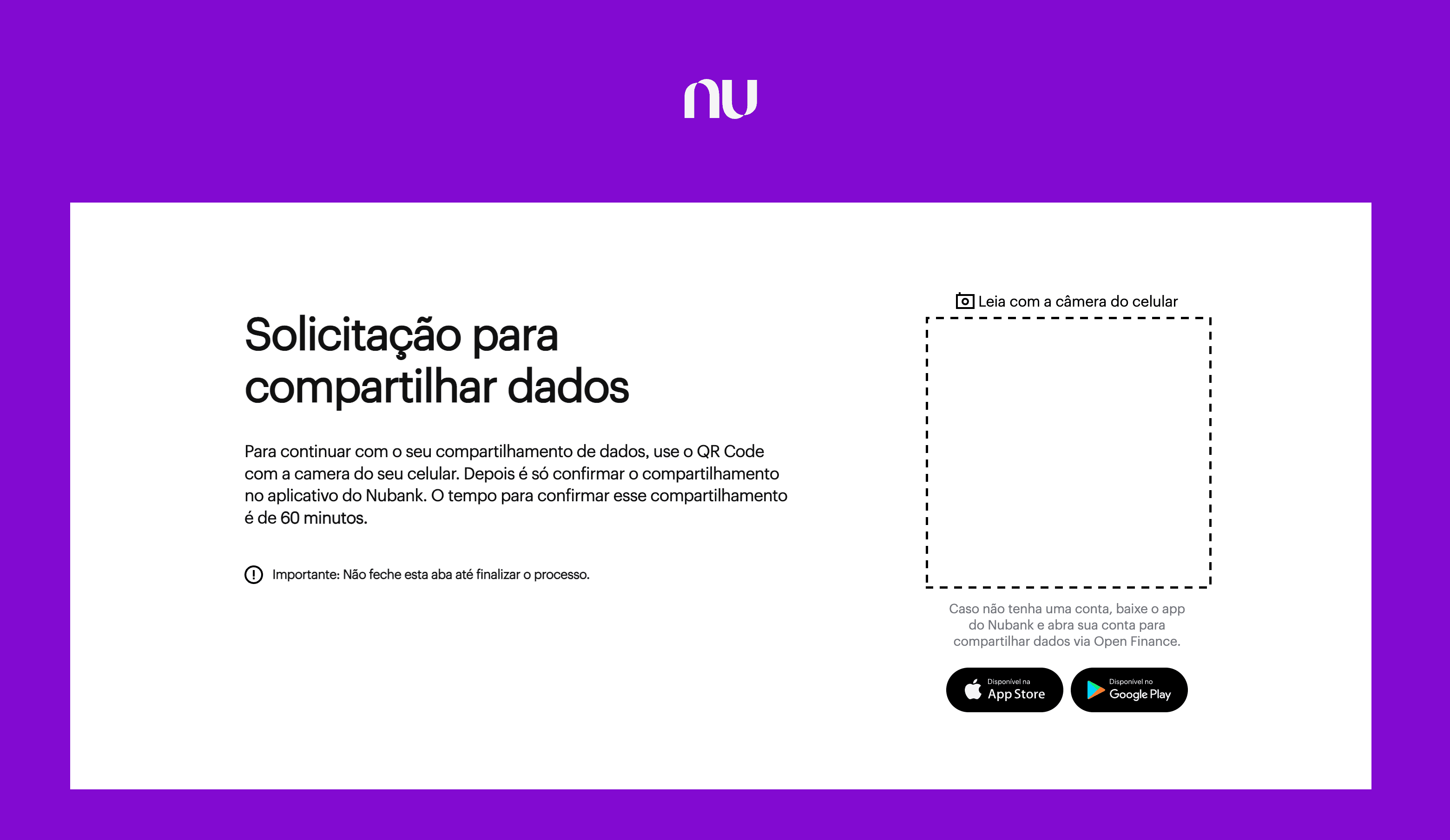
No painel do Manio, adicione seu banco. Você será redirecionado para a tela de consentimento do Open Finance do seu banco. Faça login normalmente nos servidores do banco e aprove o compartilhamento de dados. O Manio nunca vê sua senha bancária.
3. Adicione o Google Sheets como destino
Em Destinos, adicione o Google Sheets. Autorize o acesso à sua conta Google e selecione a planilha onde as transações devem ser gravadas.
4. Mapeie as contas
Conecte cada conta bancária a uma aba da planilha. Pode ser tudo em uma aba ou abas separadas por banco. Você escolhe.
5. Sincronize
Acione a primeira sincronização. No plano Pro, o Manio importa todo o histórico que o banco disponibiliza via Open Finance (tipicamente cerca de 12 meses). No plano Trial, a primeira sincronização cobre até 30 dias. Depois disso, o Manio mantém a planilha atualizada automaticamente.

Indo Além: Google Apps Script
Com dados de transações chegando automaticamente na planilha, as possibilidades com Google Apps Script são enormes. Alguns exemplos práticos:
- Categorização automática: um script que identifica padrões nos nomes dos estabelecimentos e preenche a coluna "Categoria" sozinho. Depois de configurar as regras uma vez, 80% das suas transações são categorizadas sem intervenção
- Alertas por e-mail: um script que roda diariamente e te avisa se houver uma transação acima de R$500, ou se seus gastos com uma categoria específica passaram do limite mensal
- Resumo mensal automático: um script que gera um e-mail no dia 1 de cada mês com o resumo de receitas e despesas do mês anterior, dividido por categoria
- Detecção de assinaturas: um script que identifica transações recorrentes (mesmo valor, mesmo estabelecimento, todo mês) e lista suas assinaturas ativas
Esse tipo de automação só é viável quando os dados chegam de forma confiável e consistente, que é exatamente o que o Manio proporciona.
Comparação: CSV Manual vs. Manio
- Tempo de setup: CSV manual = 0 (mas paga em tempo toda semana). Manio = 10 minutos (e depois é automático)
- Tempo semanal: CSV manual = 15-20 minutos. Manio = 0 minutos
- Risco de duplicatas: CSV manual = alto. Manio = zero
- Risco de lacunas: CSV manual = alto. Manio = zero
- Qualidade dos dados: CSV manual = varia por banco. Manio = padronizado pelo Open Finance
- Custo: CSV manual = grátis. Manio = plano Trial gratuito (1 banco, 50 syncs) / R$24,99/mês (ou R$239,88/ano) no plano Pro (até 10 bancos, syncs ilimitados)
Para guias específicos por banco, veja como sincronizar o Nubank, Itaú, Bradesco e Inter com o Google Sheets. Se você também usa o Notion e quer sincronização automática lá, confira como automatizar dados bancários no Notion. E para uma análise mais detalhada de todas as formas de exportar dados bancários para planilhas, veja a melhor forma de exportar dados bancários para o Sheets.
Perguntas Frequentes
Preciso saber programar para usar o Manio com Google Sheets?
Não. A configuração é toda feita pelo painel do Manio, sem código. As transações aparecem automaticamente na planilha. Google Apps Script é opcional, só para quem quer ir além com automações personalizadas.
E se eu tiver transações antigas que quero manter na planilha?
No plano Pro, o Manio importa todo o histórico que o banco disponibiliza via Open Finance (tipicamente cerca de 12 meses). No plano Trial, a primeira sincronização cobre até 30 dias. Se você já tem dados mais antigos na planilha, pode mantê-los normalmente. O Manio adiciona novas linhas sem alterar as existentes.
A sincronização funciona se eu mudar o nome da planilha?
O Manio se conecta à planilha pelo ID interno do Google, não pelo nome. Você pode renomear a planilha à vontade sem afetar a sincronização.
Posso usar a mesma planilha para finanças pessoais e do casal?
Sim. Cada um conecta seus bancos ao Manio e mapeia para a mesma planilha. A coluna "Conta" identifica de qual banco/pessoa veio cada transação. É uma ótima forma de ter visibilidade compartilhada das finanças do casal.
O Manio apaga ou modifica dados existentes na planilha?
Não. O Manio apenas adiciona novas linhas ao final da aba. Ele nunca modifica, move ou deleta dados que já estão na planilha. Suas fórmulas, formatações e dados anteriores ficam intactos.
Funciona com Google Sheets compartilhado (Google Workspace)?
Sim. Funciona tanto com contas pessoais do Google quanto com contas Google Workspace (corporativas). Basta que a conta Google tenha permissão de edição na planilha.